Звіт статистики
Звіт статистики допомагає зрозуміти ефективність кампанії від трафіку до прибутку. Використовуйте його, щоб відповісти на практичні запитання:
- Скільки кліків отримала кампанія?
- Скільки лідів було прийнято, очікується, відхилено або позначено як trash?
- Які потоки, оголошення, джерела трафіку, країни, пристрої або браузери працюють найкраще?
- Чи є кампанія прибутковою після врахування витрат?
У цій статті як приклад використовується кампанія Aureon Pulse Ring. Такий самий процес підходить для будь-якої кампанії, у якій уже є записані кліки, ліди, postback-и та витрати.
Ключові поняття
Перед роботою зі звітом варто розібратися з основними метриками.
| Метрика | Значення |
|---|---|
Clicks |
Кількість відстежених відвідувань для вибраної кампанії та діапазону дат. |
Accept |
Ліди зі статусом accepted. Зазвичай це підтверджені конверсії. |
Expect |
Ліди зі статусом expected. Зазвичай це ліди, що очікують підтвердження. |
Reject |
Ліди, які відхилив рекламодавець, мережа або ваша status mapping логіка. |
Trash |
Невалідні, дубльовані, тестові або виключені ліди. |
Payout Accept |
Дохід лише з прийнятих лідів. |
Payout Expect |
Дохід із прийнятих і очікуваних лідів разом. |
Expenses |
Витрати кампанії, внесені у звіті Expenses. |
Profit Accept |
Прийнятий payout мінус витрати. |
Profit Expect |
Прийнятий і очікуваний payout мінус витрати. |
ROI Accept |
ROI, розрахований на основі прийнятого payout і витрат. |
ROI Expect |
ROI, розрахований на основі прийнятого й очікуваного payout і витрат. |
Метрики accepted більш консервативні, бо враховують лише підтверджений дохід. Метрики expected корисні для прогнозування, але можуть змінитися, коли очікувані ліди будуть підтверджені або відхилені рекламодавцем.
Передумови
Перед використанням звіту статистики перевірте, що у вас є такі дані.
| Вимога | Опис | Як перевірити |
|---|---|---|
| Кампанія | Кампанія існує в трекері | Відкрийте Campaigns і перевірте, що кампанія є у списку |
| Кліки | Відвідувачі відкривали tracking URL кампанії | Відкрийте Statistics і перевірте, чи з'явилися кліки |
| Ліди або postback-и | Кампанія має дані про конверсії | Відкрийте Leads або перевірте postback-інтеграцію |
| Витрати | Витрати внесені, якщо потрібно аналізувати прибуток і ROI | Відкрийте Expenses і перевірте звіт кампанії |
Звіт статистики можна використовувати без витрат, але прибуток і ROI стають змістовними лише після внесення вартості кампанії.
Крок 1: Відкрийте звіт статистики
Відкрийте панель керування трекера і перейдіть у Statistics.
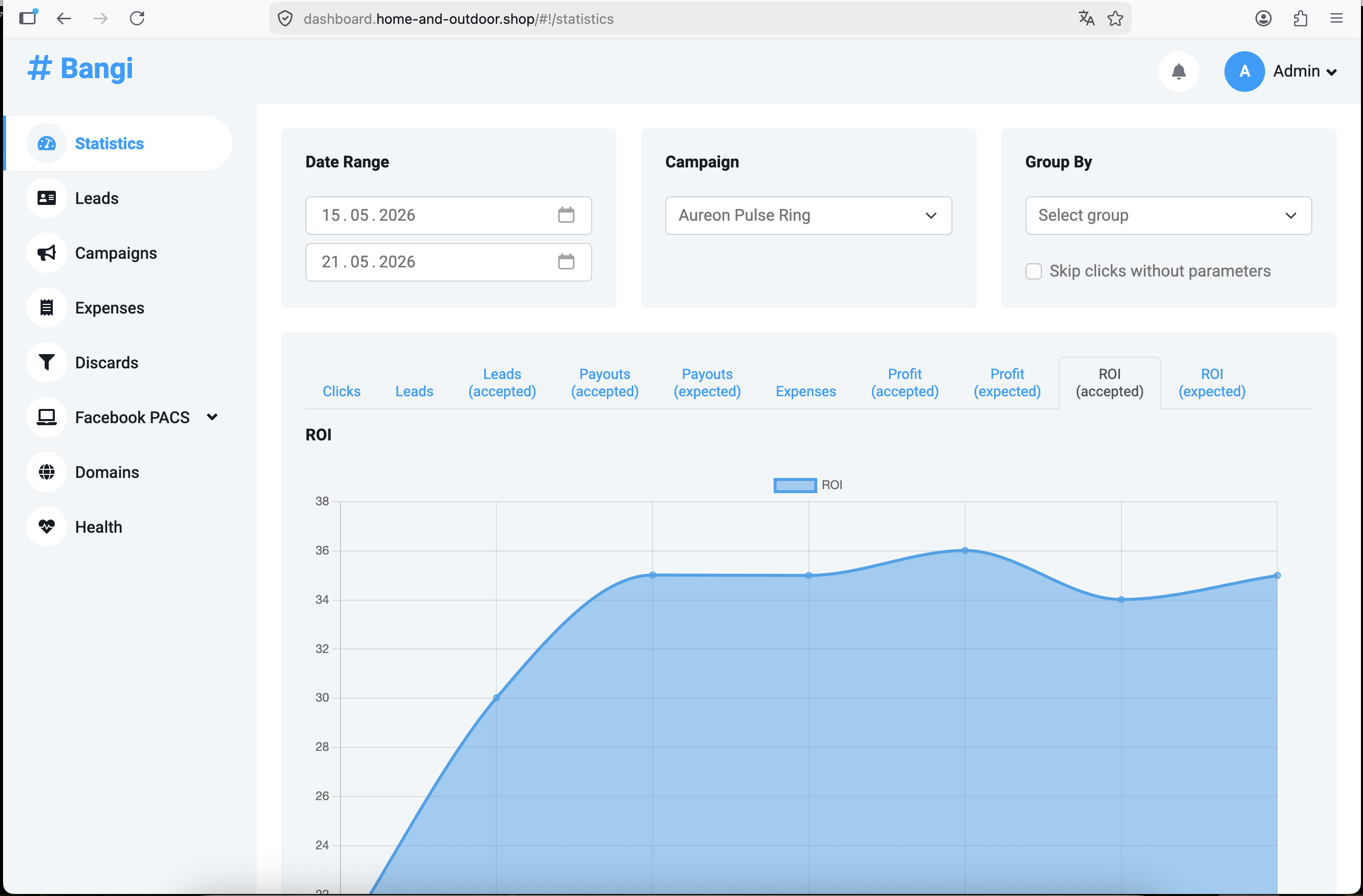
Сторінка має три основні області:
| Область | Призначення |
|---|---|
| Фільтри | Вибір діапазону дат, кампанії та необов'язкового параметра групування. |
| Графік | Візуалізація однієї метрики в часі. |
| Таблиця | Детальний звіт із денними значеннями та підсумками. |
Крок 2: Виберіть діапазон дат і кампанію
Використовуйте Date Range, щоб вибрати період для аналізу.
Потім виберіть кампанію в Campaign. У цьому прикладі вибрана кампанія:
Aureon Pulse Ring
Усі значення на графіках і в таблиці оновлюються відповідно до цих фільтрів. Якщо звіт порожній, спершу перевірте, що вибрані дати містять реальний трафік кампанії.
Крок 3: Прочитайте графік
Графік показує одну вибрану метрику в межах діапазону дат.
Використовуйте вкладки графіка, щоб перемикатися між метриками:
| Вкладка | Що перевіряти |
|---|---|
Clicks |
Обсяг трафіку за днями. |
Leads |
Загальний обсяг лідів за днями. |
Leads (accepted) |
Обсяг прийнятих лідів за днями. |
Payouts (accepted) |
Підтверджений дохід за днями. |
Payouts (expected) |
Підтверджений і очікуваний дохід за днями. |
Expenses |
Витрати за днями. |
Profit (accepted) |
Прибуток лише на основі підтвердженого доходу. |
Profit (expected) |
Прибуток на основі підтвердженого та очікуваного доходу. |
ROI (accepted) |
ROI лише на основі підтвердженого доходу. |
ROI (expected) |
ROI на основі підтвердженого та очікуваного доходу. |
Для щоденних рішень починайте з Profit (accepted) і ROI (accepted). Вони показують результат на основі доходу, який уже підтверджено.
Крок 4: Прочитайте таблицю статистики
Прокрутіть до таблиці Statistics, щоб переглянути точні значення.
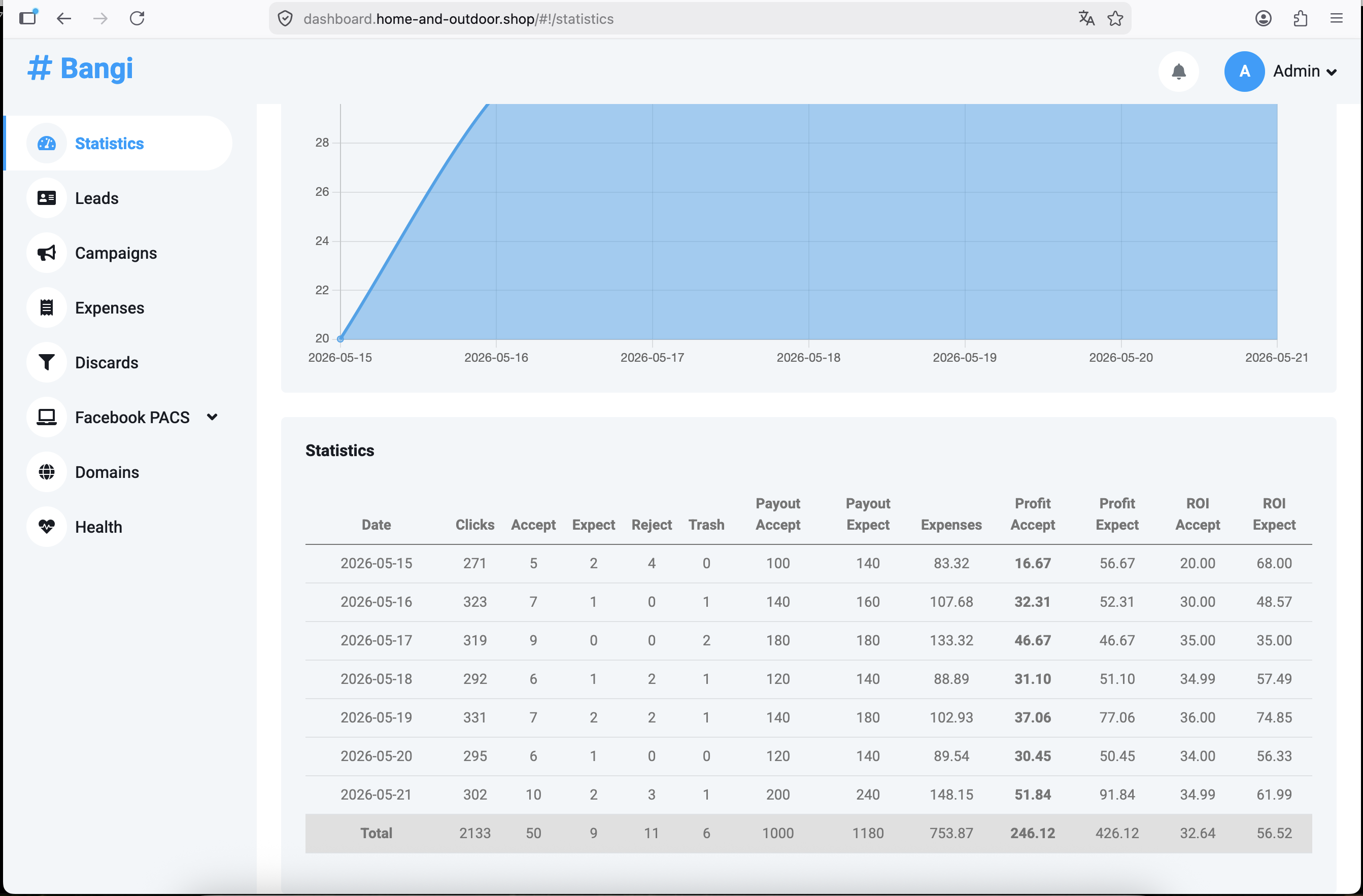
Кожен рядок показує одну дату. Рядок Total внизу підсумовує весь вибраний період.
У таблиці з прикладу:
Clicksпоказує, скільки трафіку було відстежено щодня.Accept,Expect,RejectіTrashпоказують розподіл лідів за статусами.Payout Acceptпоказує підтверджений дохід.Payout Expectвключає підтверджений і очікуваний дохід.Expensesпоказує денні витрати кампанії.Profit AcceptіROI Acceptпоказують консервативну прибутковість.Profit ExpectіROI Expectпоказують прибутковість, якщо очікувані ліди будуть підтверджені рекламодавцем.
Використовуйте таблицю, коли потрібні точні числа. Використовуйте графік, коли потрібно швидко побачити тренди.
Крок 5: Згрупуйте результати за параметром
Використовуйте Group By, коли хочете розбити статистику за окремою ознакою: країною, операційною системою, типом пристрою, браузером, потоком або параметром із посилання рекламної кампанії.
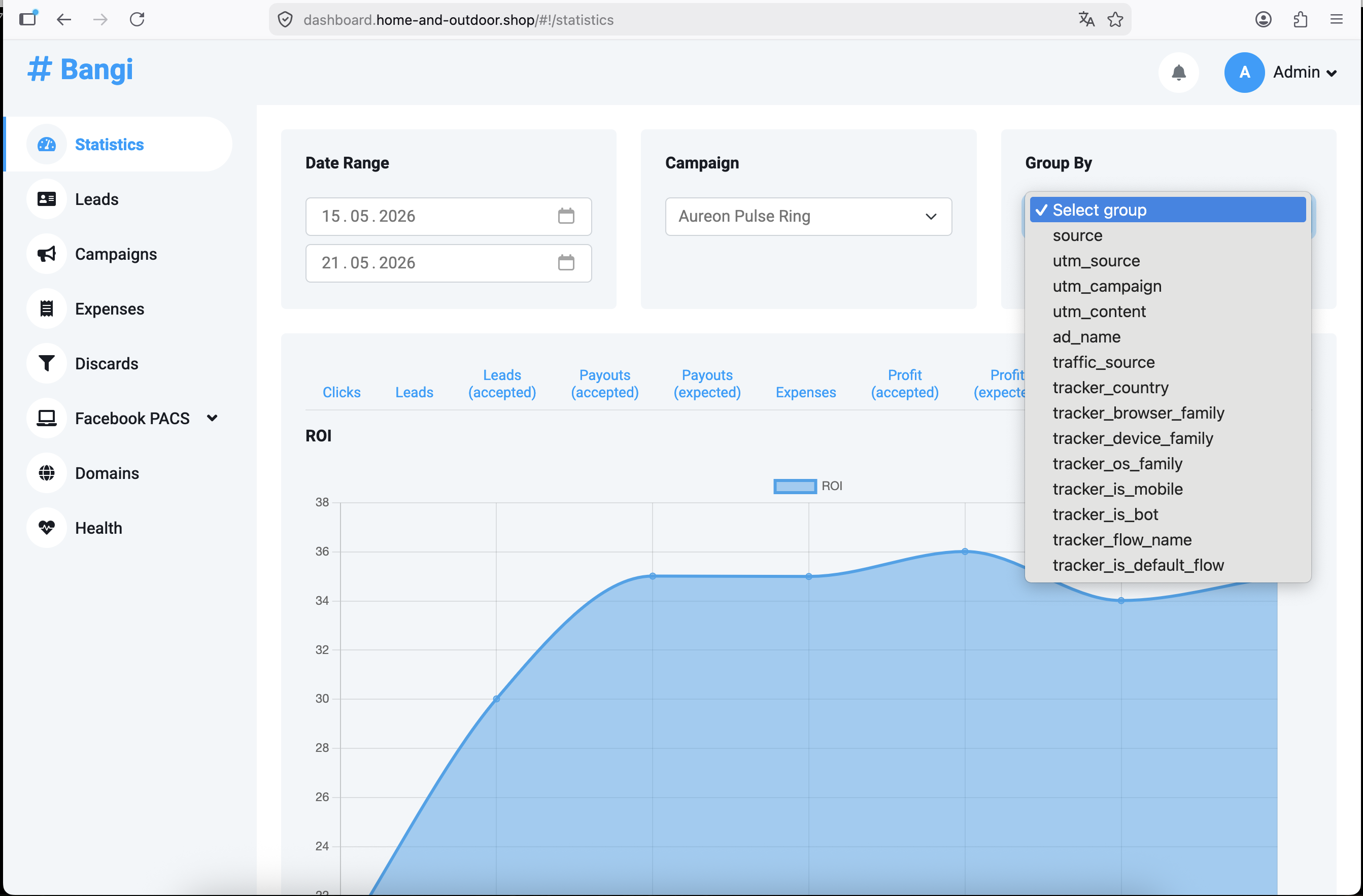
Доступні параметри залежать від кліків, записаних для вибраної кампанії. Частину параметрів трекер додає автоматично, наприклад країну, браузер, пристрій, операційну систему та назву потоку. Інші параметри можуть потрапити у звіт із посилання рекламної кампанії.
Наприклад, якщо Facebook-оголошення веде на campaign URL з параметром ad_name, цей параметр може з'явитися у Group By після того, як трекер запише кліки:
https://aureon-pulse-ring.home-and-outdoor.shop/?ad_name=Pulse%20Ring%20Reel
Практичні приклади групування:
| Параметр | Для чого корисний |
|---|---|
tracker_country |
Порівняння визначених країн відвідувачів. |
tracker_browser_family |
Порівняння сімейств браузерів. |
tracker_device_family |
Порівняння сімейств пристроїв. |
tracker_os_family |
Порівняння операційних систем. |
tracker_is_mobile |
Порівняння мобільного й немобільного трафіку. |
tracker_is_bot |
Порівняння bot і human трафіку. |
tracker_flow_name |
Порівняння потоків кампанії або цільових лендингів. |
tracker_is_default_flow |
Перевірка, чи трафік використовував default flow кампанії. |
Якщо параметра немає у списку, вибрана кампанія та діапазон дат можуть не містити кліків із цим параметром.
Крок 6: Порівняйте ефективність потоків
Виберіть tracker_flow_name у Group By, щоб порівняти потоки кампанії.
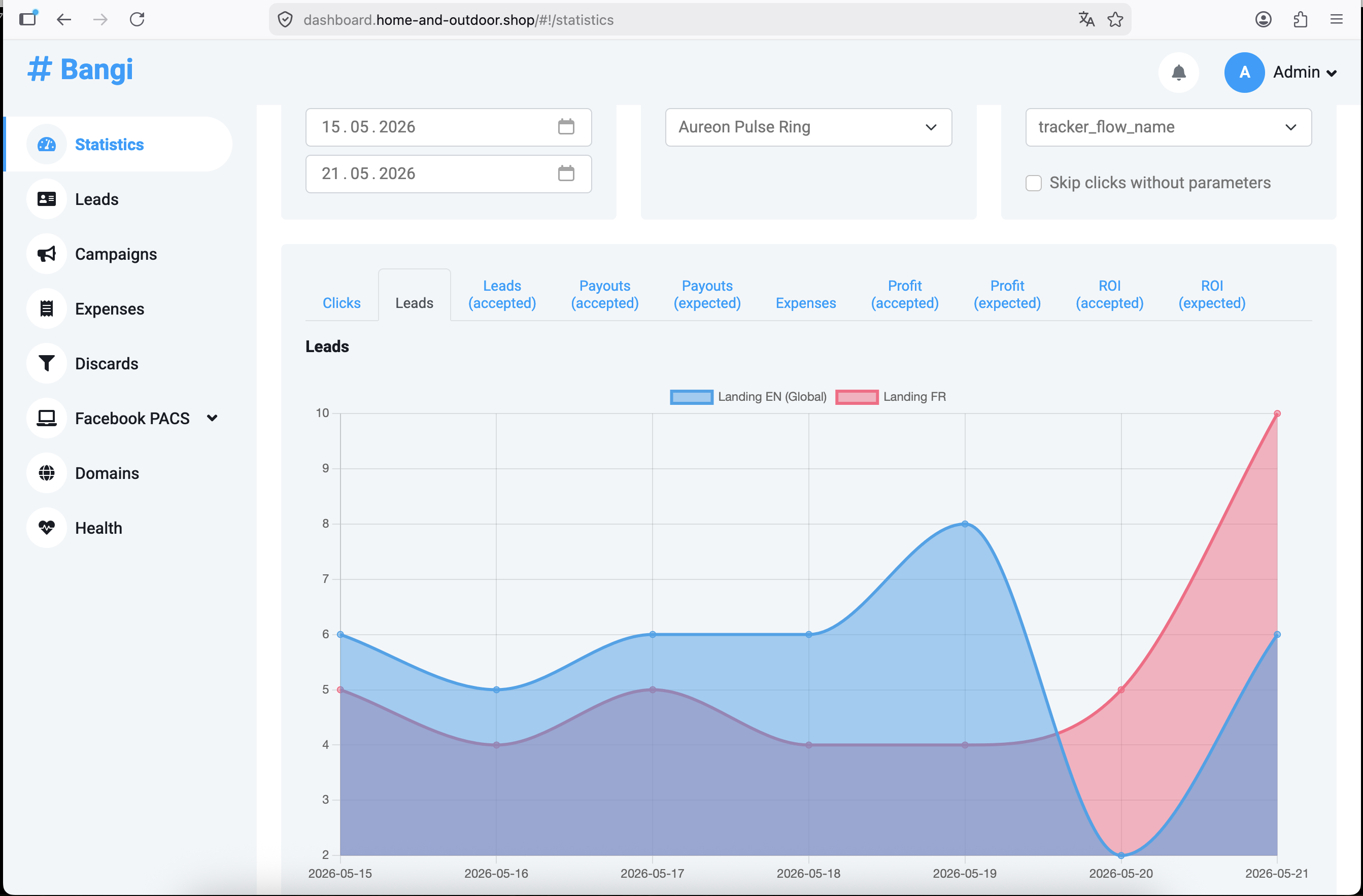
Цей режим корисний, коли кампанія направляє відвідувачів на різні лендинги або цільові сторінки. У прикладі графік порівнює два потоки:
Landing EN (Global)Landing FR
Використовуйте таке групування, щоб перевірити, чи один потік отримує більше лідів, кращі прийняті ліди або сильніший ROI, ніж інший.
Крок 7: Внесіть витрати для прибутку та ROI
Прибуток і ROI залежать від витрат. Щоб внести витрати кампанії, відкрийте Expenses.
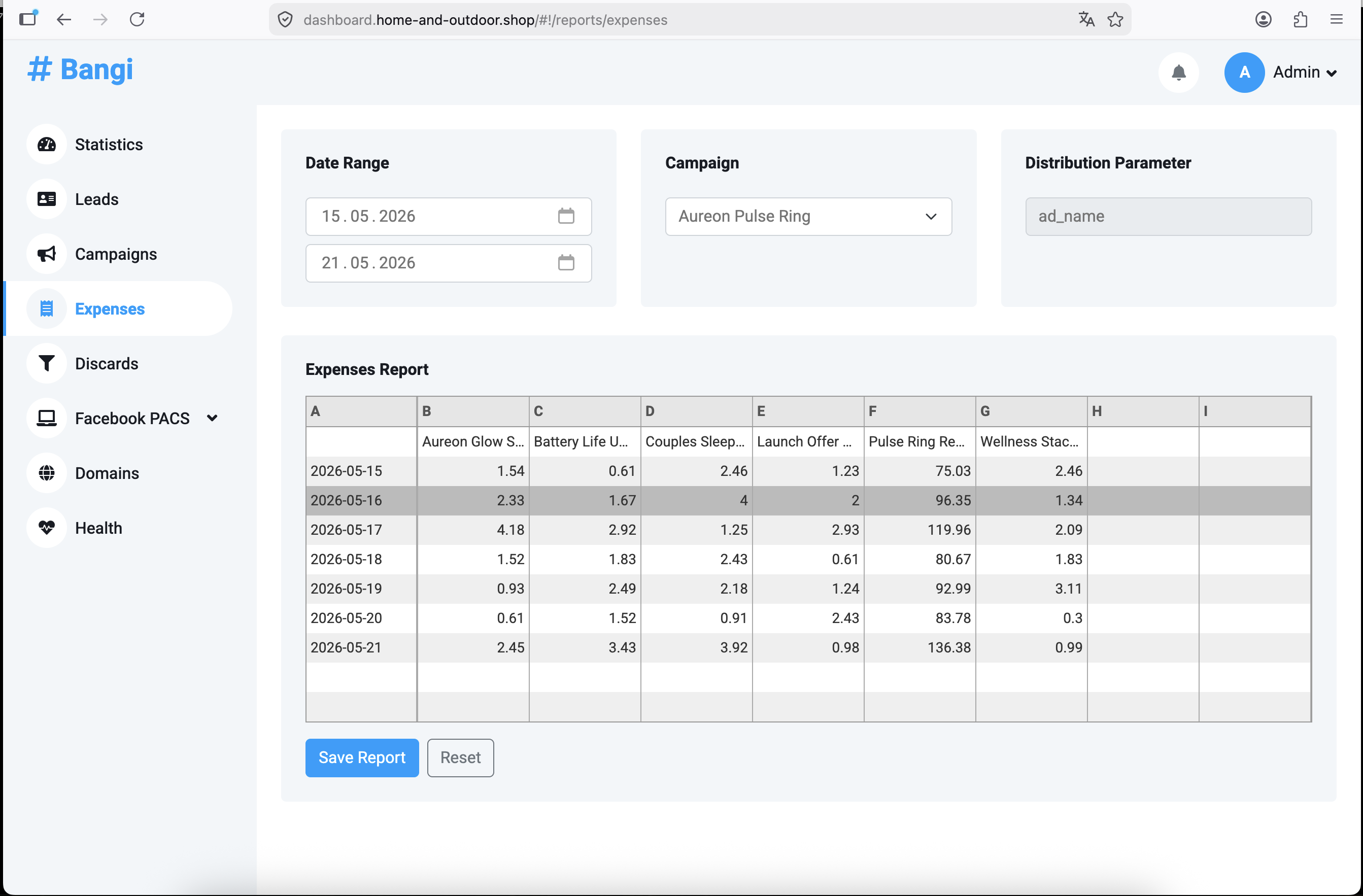
Звіт Expenses дає змогу розподіляти витрати за датою та параметром. У прикладі витрати розподілені за ad_name.
Використовуйте той самий параметр розподілу у Statistics, коли хочете чесно порівняти прибутковість. Наприклад, якщо витрати внесені за ad_name, перед аналізом прибутку та ROI згрупуйте Statistics за ad_name.
Крок 8: Проаналізуйте прибуток за параметром розподілу витрат
Після внесення витрат за ad_name поверніться до Statistics і виберіть ad_name у Group By.
Потім відкрийте Profit (accepted).
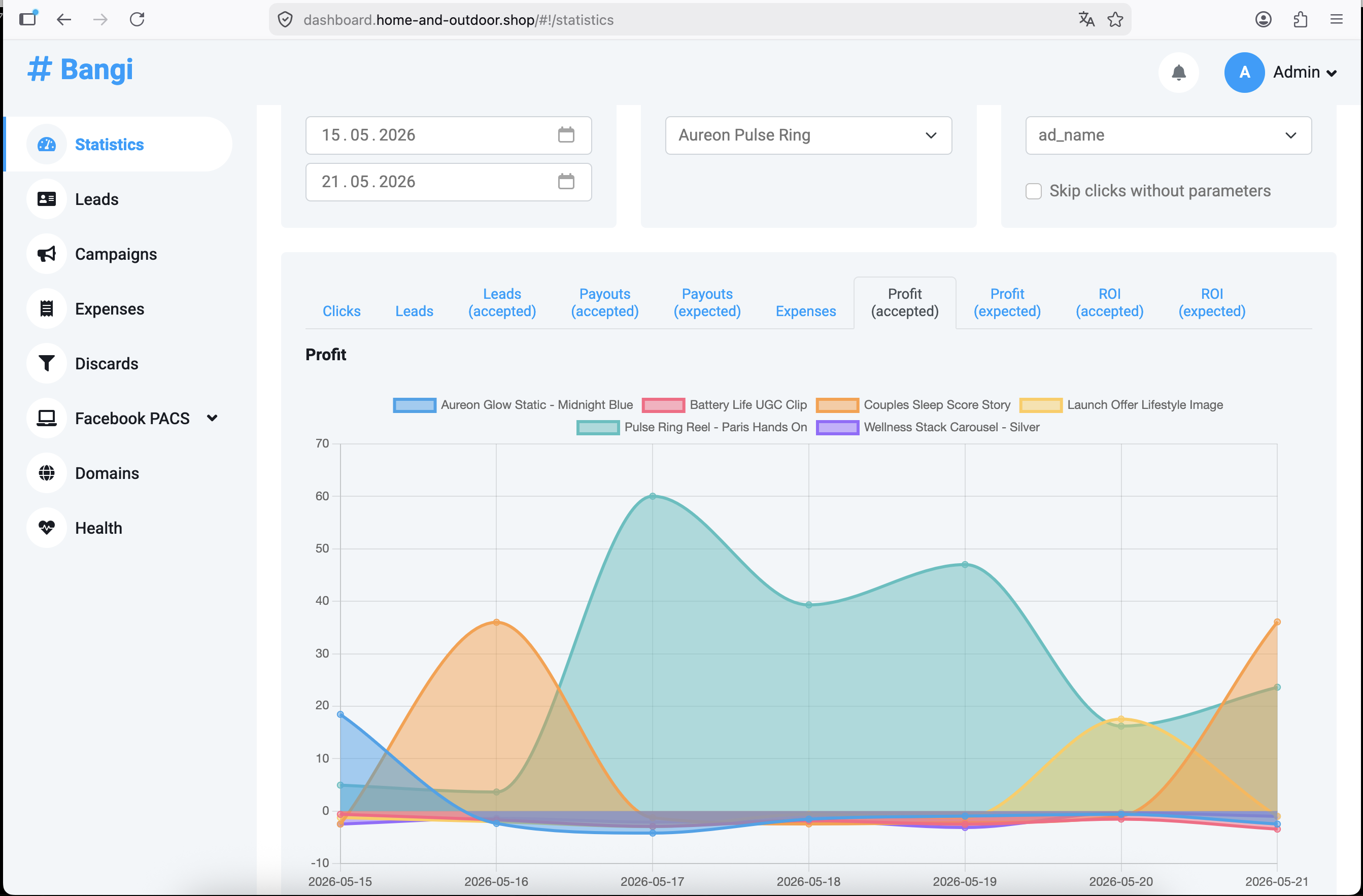
Цей режим показує, які оголошення принесли підтверджений прибуток після врахування призначених їм витрат.
Загальне правило:
- Лінія вище нуля означає, що сегмент прибутковий у цей день.
- Лінія біля нуля означає, що дохід і витрати близькі.
- Лінія нижче нуля означає, що сегмент витратив більше, ніж повернув у прийнятому payout.
Використовуйте цей режим, щоб знайти оголошення, яким варто дати більше бюджету, і оголошення, які потрібно зупинити, змінити або перевірити.
Крок 9: Проаналізуйте ROI за параметром розподілу витрат
Відкрийте ROI (accepted), залишаючи групування за параметром розподілу витрат.
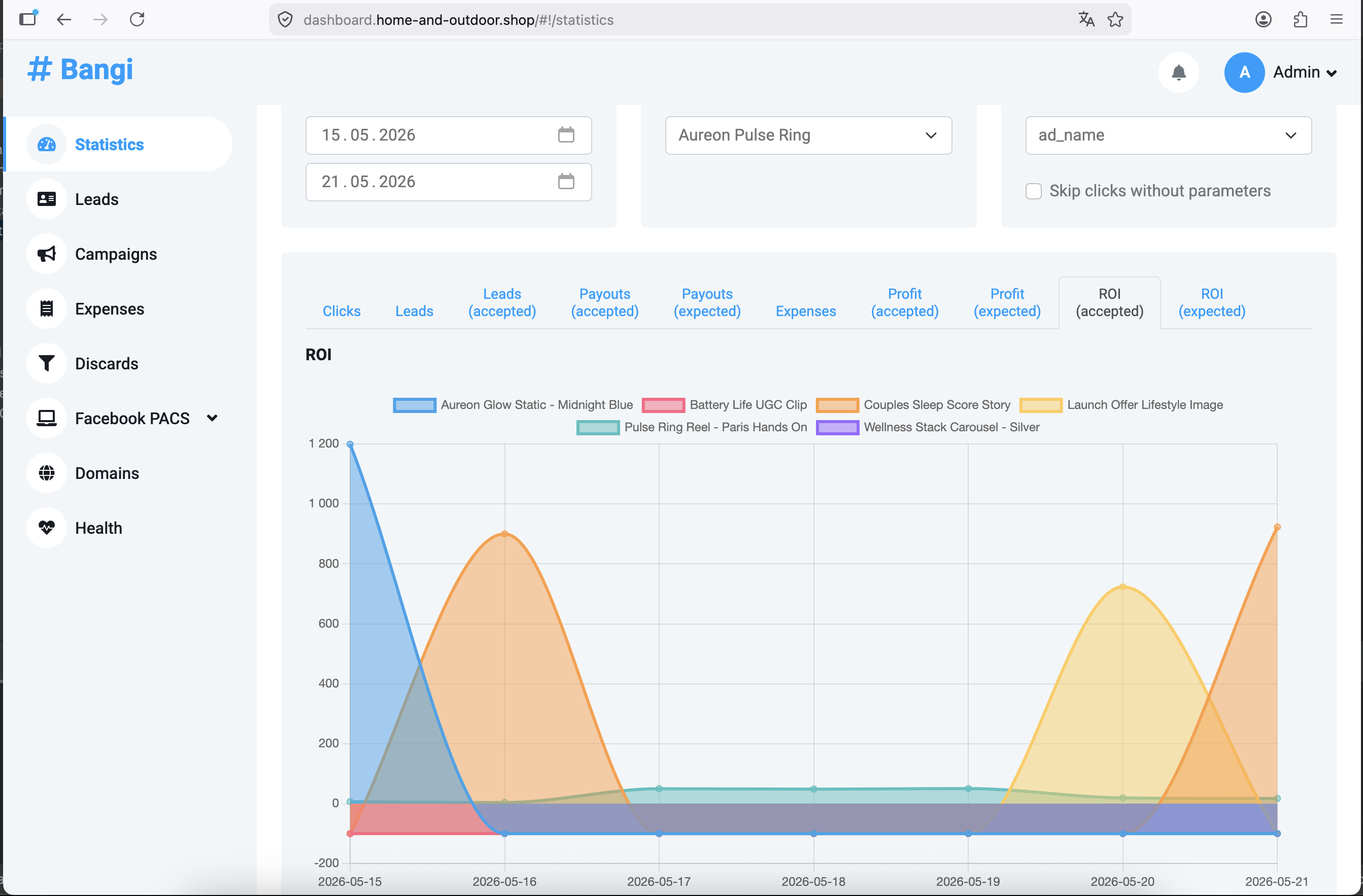
ROI показує повернення відносно витрат. Це допомагає порівнювати сегменти навіть тоді, коли вони мають різний рівень витрат.
Наприклад, одне оголошення може мати більший загальний прибуток, бо витрачає більше, а інше може мати кращий ROI, бо заробляє більше на кожну одиницю витрат. Використовуйте прибуток і ROI разом:
| Метрика | Найкраще підходить для |
|---|---|
| Profit | Розуміння абсолютної суми заробітку або втрати. |
| ROI | Порівняння ефективності сегментів із різними витратами. |
Крок 10: Використовуйте Skip clicks without parameters
Увімкніть Skip clicks without parameters, коли групуєте за параметром і хочете виключити кліки, у яких немає цього значення.
Наприклад, якщо ви групуєте за ad_name, частина кліків може не містити ad_name. Коли прапорець вимкнений, такі кліки все ще можуть впливати на підсумки. Коли він увімкнений, звіт фокусується лише на кліках, які містять вибраний параметр групування.
Використовуйте цю опцію, коли порівнюєте іменовані сегменти й хочете отримати чистіший звіт.
Усунення проблем
| Проблема | Ймовірна причина | Рішення |
|---|---|---|
| Звіт порожній | У кампанії немає кліків у вибраному діапазоні дат або вибрана не та кампанія | Перевірте, що кампанія має записаний трафік, і розширте діапазон дат |
У Group By менше параметрів, ніж очікувалося |
Доступні параметри беруться із записаних даних кліків | Виберіть діапазон дат із трафіком, який містить потрібний параметр |
| У згрупованому звіті є порожній або безіменний сегмент | Частина кліків не містить вибраного параметра групування | Увімкніть Skip clicks without parameters, якщо хочете порівнювати лише кліки з цим параметром |
| Profit або ROI дорівнює нулю | Для вибраної кампанії та діапазону дат немає витрат | Відкрийте Expenses і внесіть витрати кампанії за той самий період |
| ROI виглядає занадто високим або занадто низьким | Витрати розподілені за одним параметром, а Statistics згруповано за іншим | Згрупуйте Statistics за тим самим параметром, який використано у звіті Expenses, наприклад ad_name |
| Accepted і expected значення відрізняються | Expected значення включають очікувані ліди, а accepted значення враховують лише прийняті ліди | Використовуйте accepted метрики для підтверджених результатів, а expected метрики для прогнозування |