Встановлення
Цей гайд пояснює, як встановити трекер на новий Virtual Dedicated Server (VDS) або Virtual Private Server (VPS).
Це CPA трекер з відкритим вихідним кодом. Ви запускаєте його на власному сервері, тому дані рекламних кампаній, трафік і прибуткові звʼязки залишаються у вашій інфраструктурі. У безкоштовних Software as a Service (SaaS) трекерах дані кампаній і трафіку обробляє стороння платформа. Вихідний код трекера є публічним і доступним для аудиту, а цінна інформація залишається тільки для вас.
Встановлення виконує інсталятор трекера. Він встановлює системні пакети, налаштовує систему, запускає сервіси трекера та показує дані для входу в панель керування.
Перед початком
Для встановлення необхідні наступні вимоги:
| Вимога | Опис |
|---|---|
| Сервер | Новий VDS/VPS з Ubuntu 24.04 LTS x64 |
| Доступ | Root-доступ до сервера через SSH |
| IP2Location token | Download token для IP2Location LITE database |
| Email address | електронна адреса для реєстрації Let's Encrypt HTTPS сертифікатів |
Для початку достатньо недорогого VDS. Багато провайдерів пропонують відповідні сервери приблизно від $3-4 на місяць.
Домени для панелі керування і кампаній налаштовуються після встановлення в окремих статтях.
Налаштування IP2Location Token
Трекер використовує IP2Location LITE database для фільтрації країни у правилах потоків. Ці правила важливі для роутингу трафіку, оскільки дозволяють спрямовувати відвідувачів з різних країн у різні потоки.
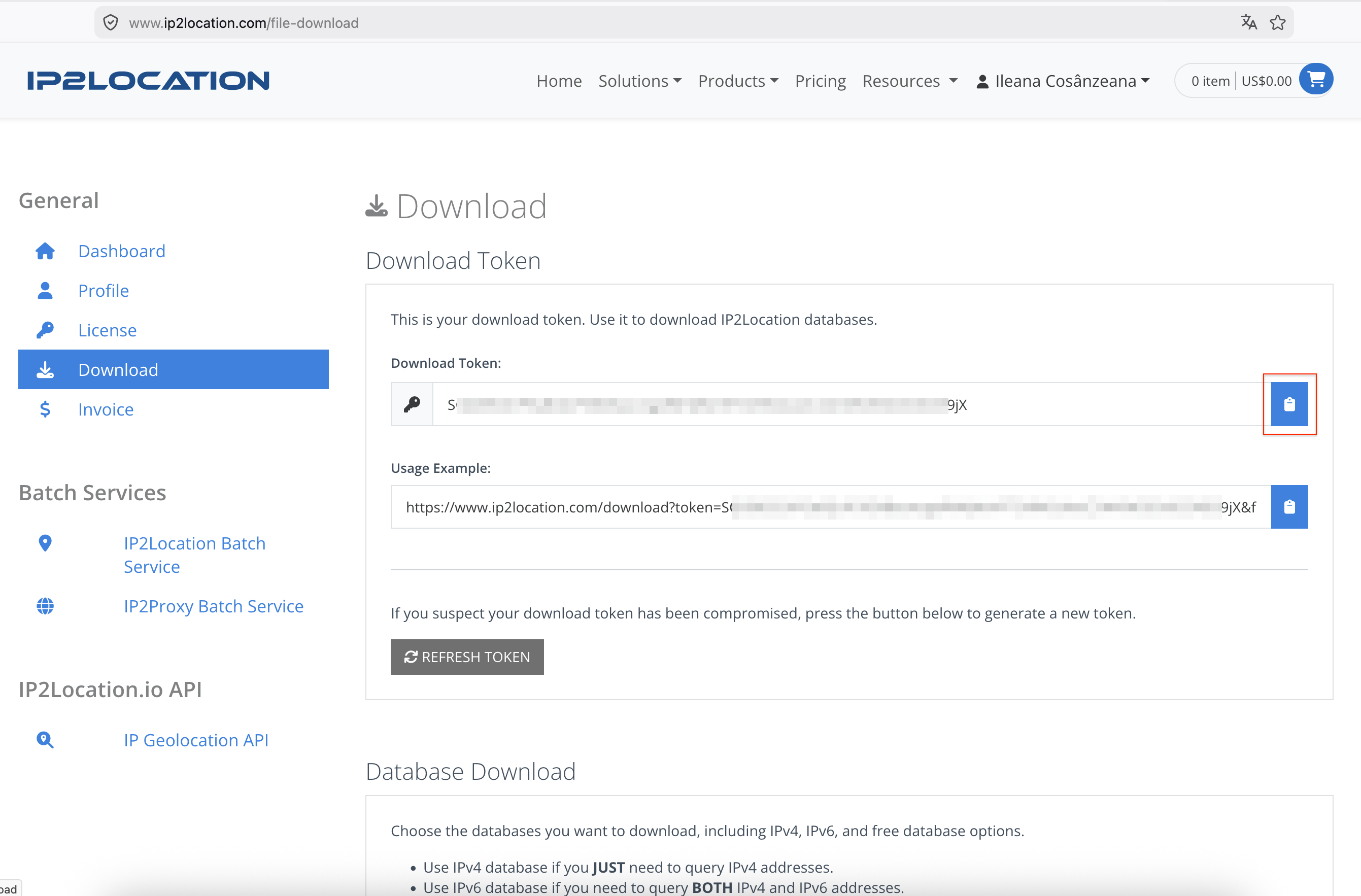
IP2Location дає безкоштовну базу IP, якої достатньо для трекера. Вам потрібен тільки download token. Інсталятор використовує цей token, щоб завантажити database і налаштувати automated refresh.
-
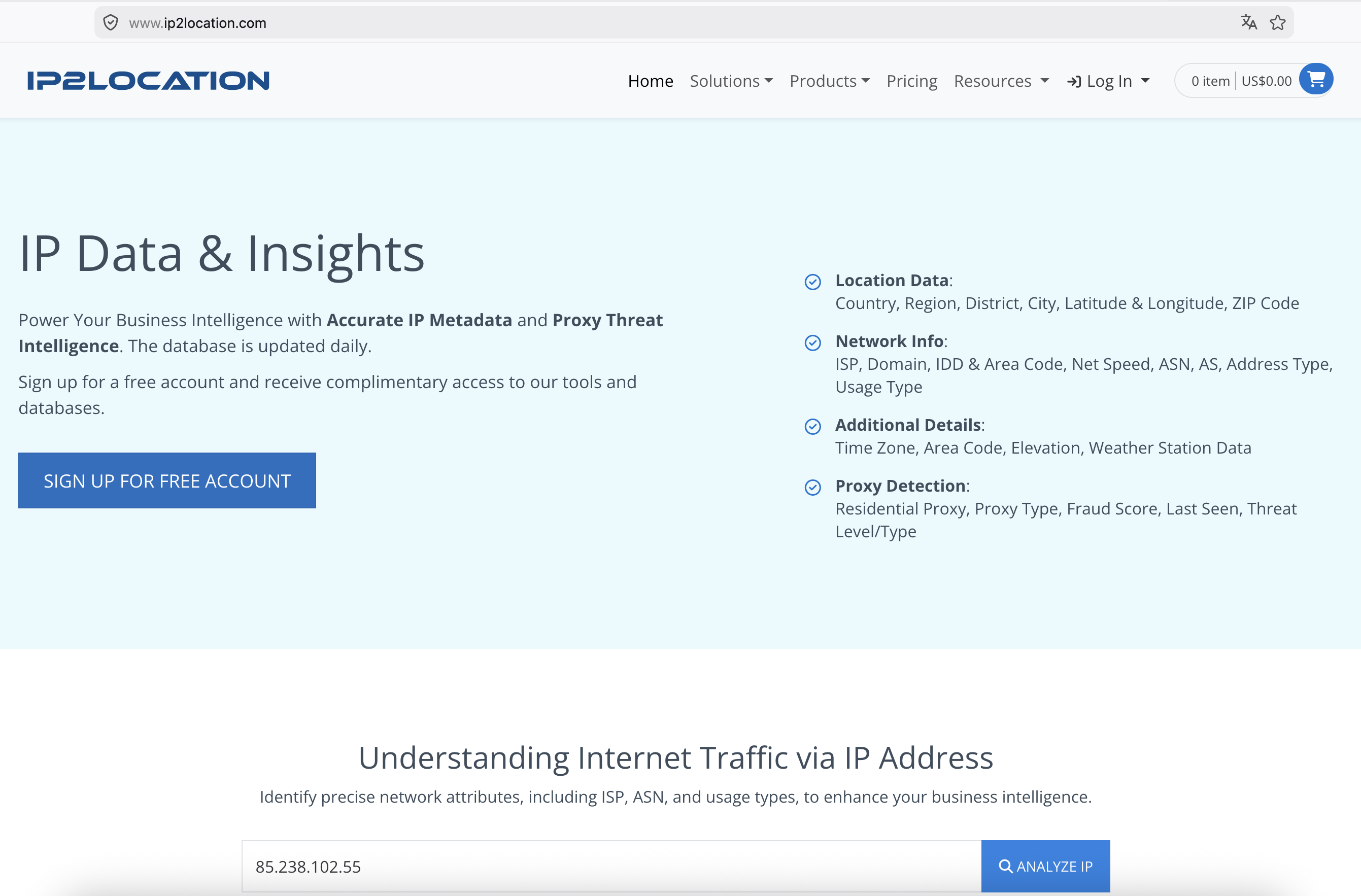
Відкрийте сайт IP2Location і перейдіть до розділу LITE database.
-
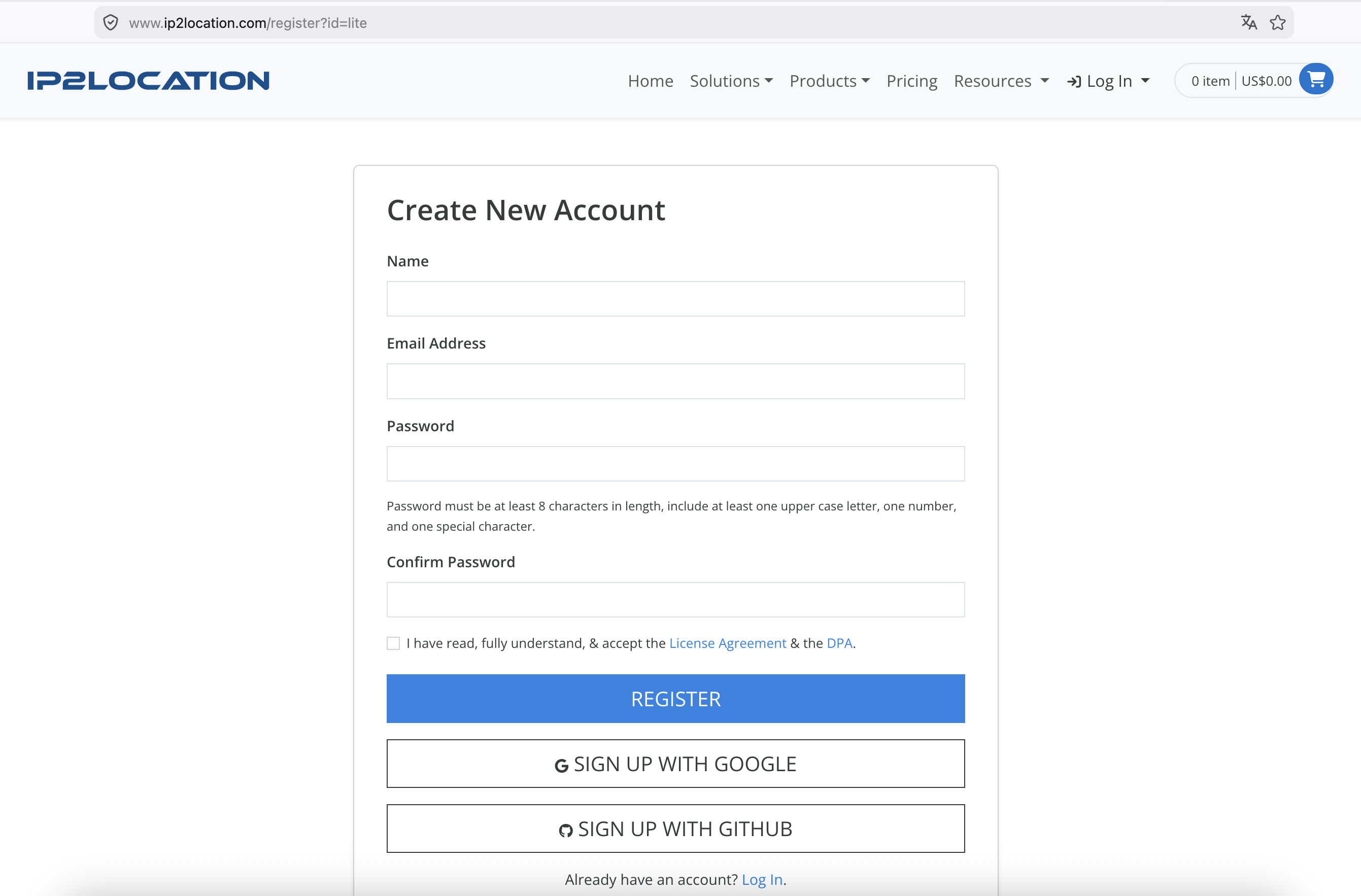
Створіть акаунт IP2Location або увійдіть в існуючий акаунт.
-
Скопіюйте download token в акаунті IP2Location.
-
Тримайте token поруч. Інсталятор запитає його під час встановлення.
Орендуйте VDS
Орендуйте новий VDS/VPS з Ubuntu 24.04 LTS x64.
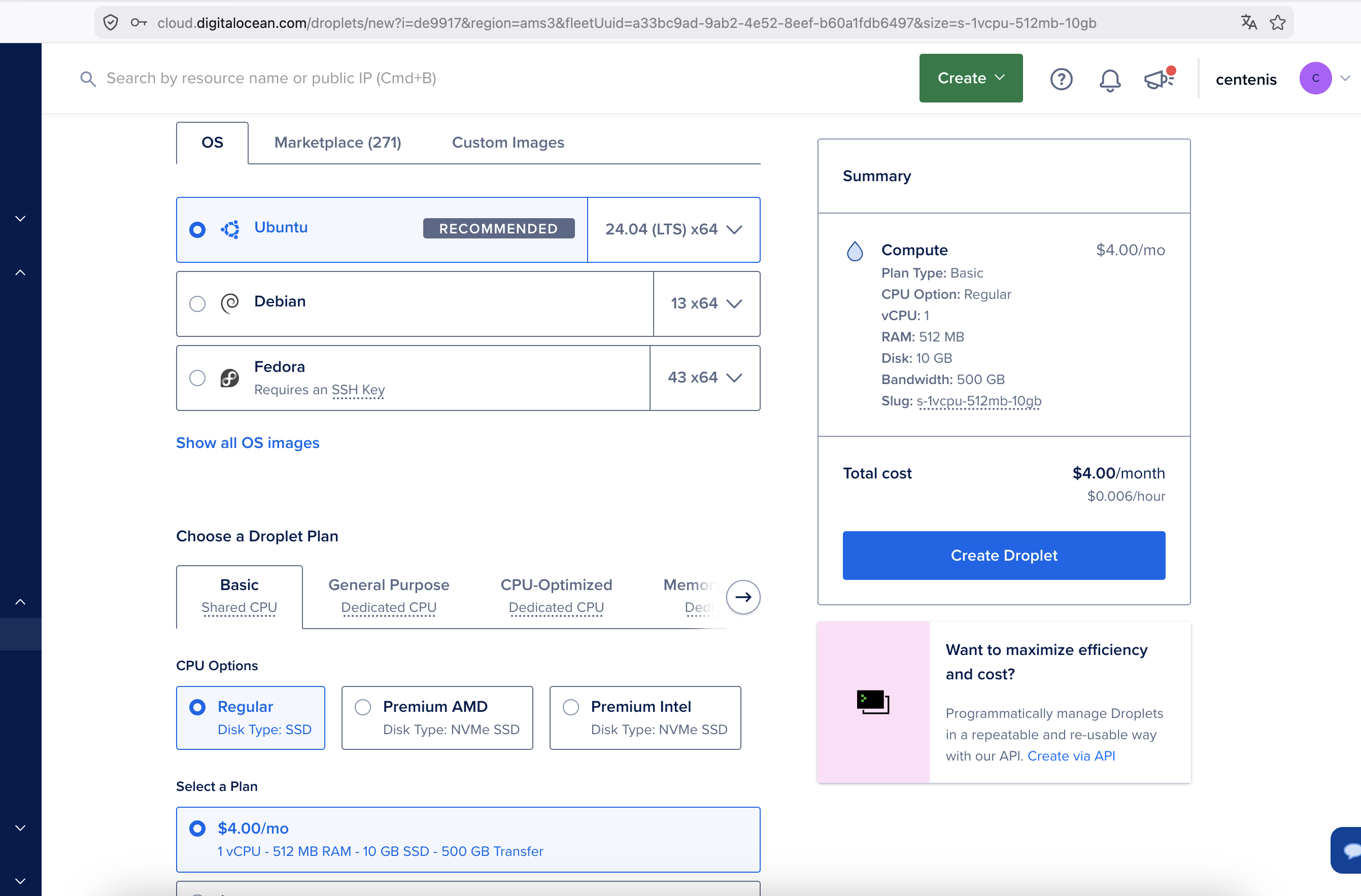
Використовуйте такі налаштування сервера:
| Налаштування | Значення |
|---|---|
| Operating system | Ubuntu 24.04 LTS |
| Architecture | x64 |
| Access method | Password або SSH key |
Доступ за паролем достатній для цього гайду. Якщо ви вже використовуєте SSH-ключі, можете використати доступ за ключем.
Після створення сервера підключіться до нього як root:
ssh root@<server-ip>
Замініть <server-ip> на публічну IP-адресу вашого сервера.
Запуск встановлення
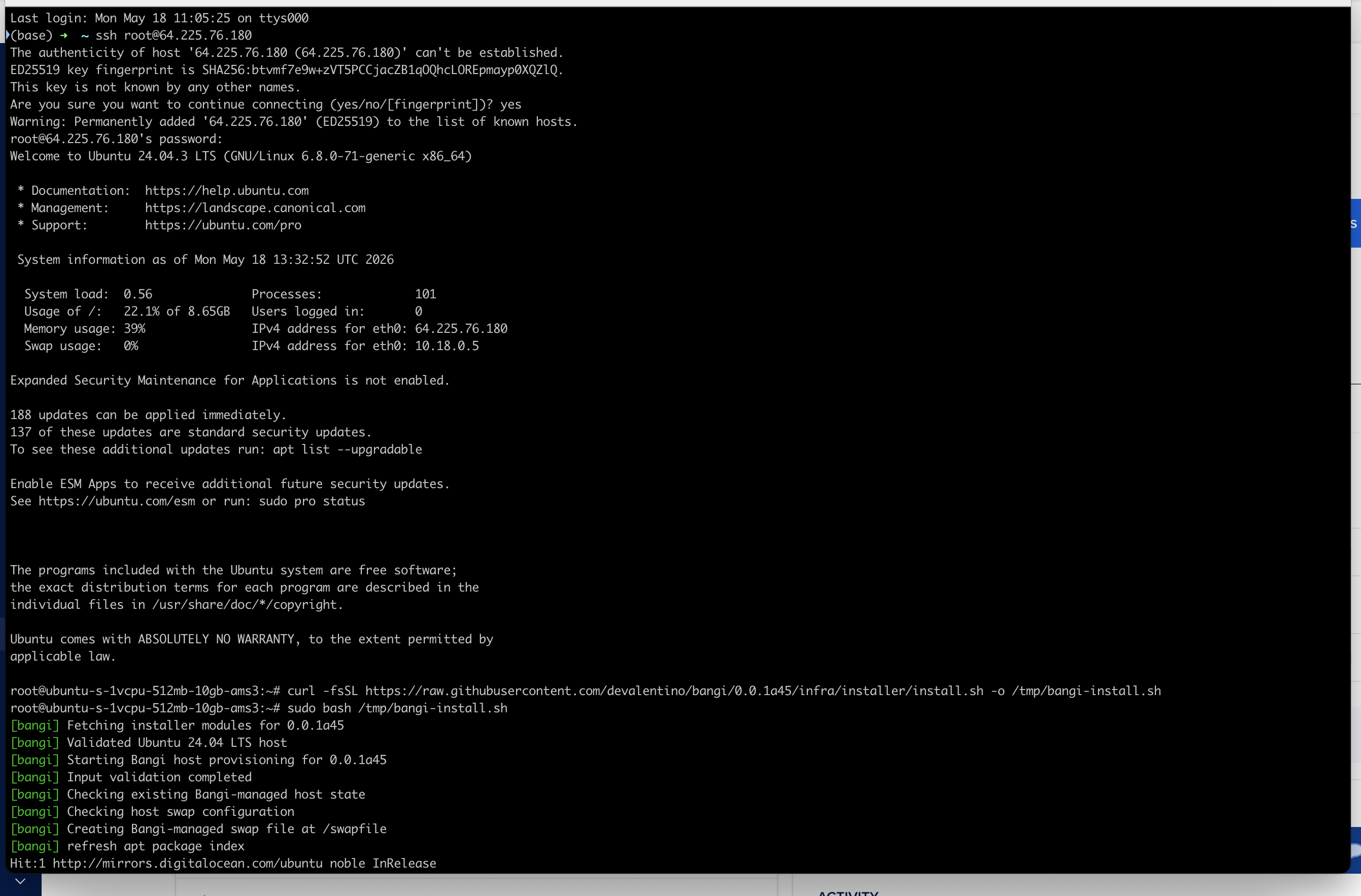
Запустіть таку команду на сервері:
curl -fsSL https://raw.githubusercontent.com/devalentino/bangi/0.0.1b2/infra/installer/install.sh -o /tmp/bangi-install.sh && sudo bash /tmp/bangi-install.sh
Команда завантажує інсталятор і запускає його через sudo.
Let's Encrypt Email
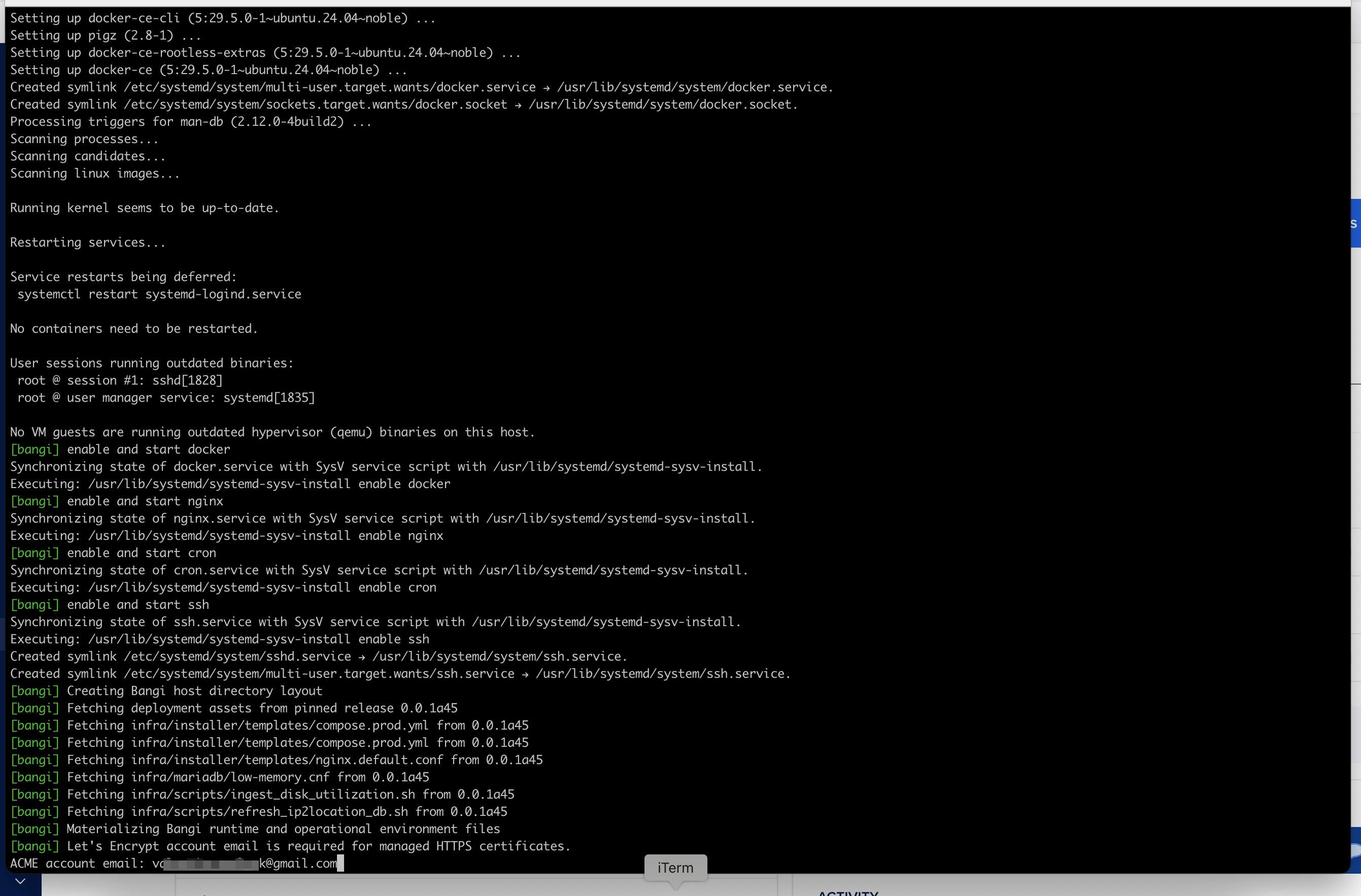
Під час встановлення інсталятор запитає email для акаунта Let's Encrypt.
Let's Encrypt — це центр сертифікації, який видає безкоштовні HTTPS-сертифікати. Трекер використовує його для підготовки сертифікатів для панелі керування і рекламних кампаній. Let's Encrypt може використовувати email для важливих сповіщень, наприклад про закінчення терміну дії сертифікату. Він не надсилає рекламних листів від імені трекера.
Введіть email address, до якого маєте доступ.
IP2Location Token
Інсталятор запитає IP2Location download token.
Вставте token, скопійований з акаунта IP2Location.
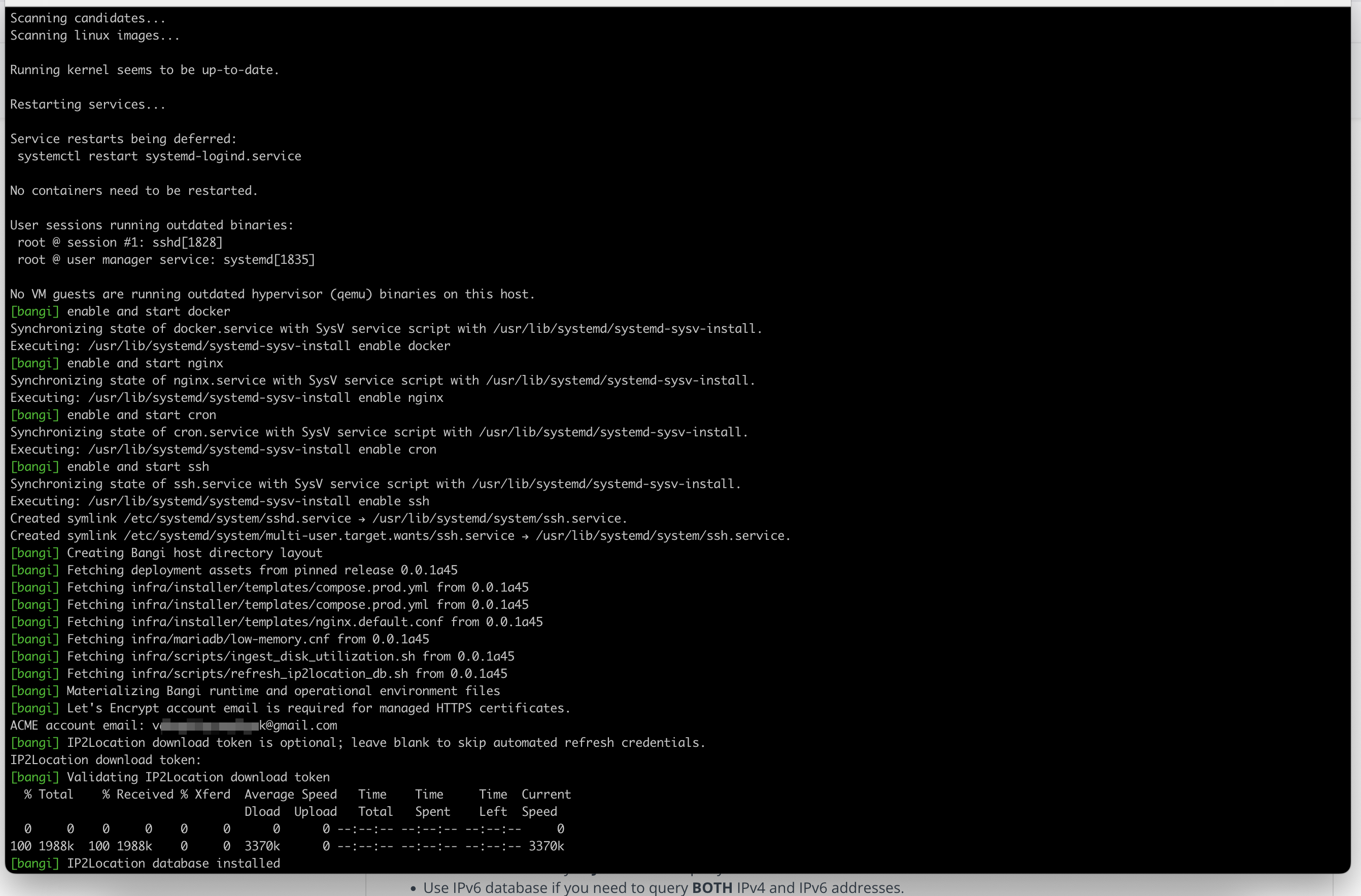
Після цього інсталятор підготує сервер, встановить потрібні пакети, створить структуру директорій трекера, запустить сервіси застосунку і перевірить встановлення.
Результат
Після завершення встановлення інсталятор покаже зведений звіт з даними для входу в панель керування.
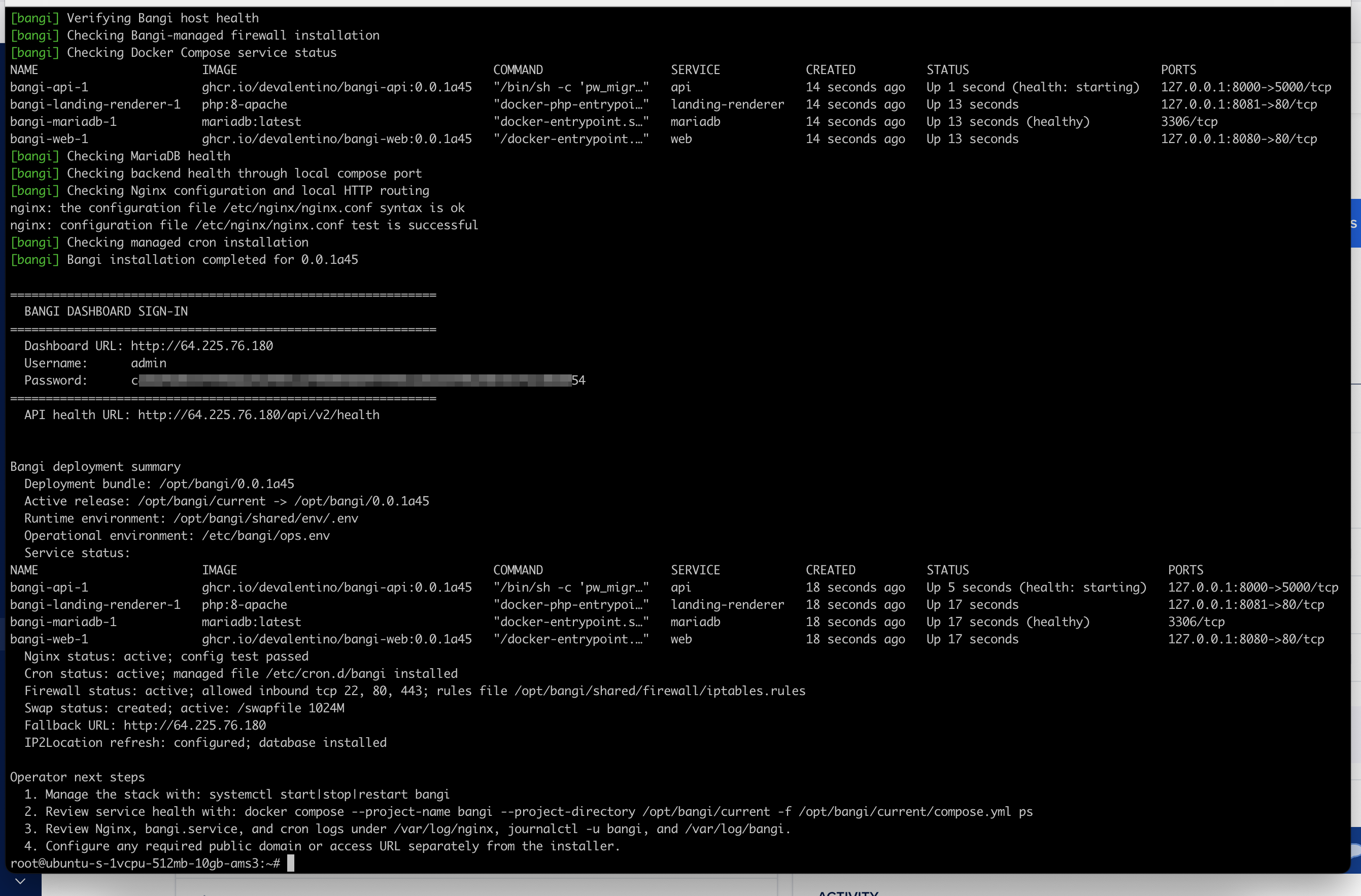
Збережіть ці значення перед тим, як закрити термінал. Вони потрібні, щоб відкрити панель керування і увійти після встановлення.
| Значення | Призначення |
|---|---|
| Dashboard URL | URL для відкриття панелі керування |
| Username | Початкове імʼя користувача |
| Password | Початковий пароль |
| API health URL | URL для перевірки доступності API |
Згенеровані доступи також зберігаються на сервері у файлі нижче, але щоб знайти їх пізніше, потрібен доступ до сервера:
/opt/bangi/shared/env/.env
Відкрийте Dashboard URL у браузері та увійдіть з іменем користувача і паролем, які показав інсталятор.
Корисні інструменти
Використовуйте ці команди після встановлення, щоб перевіряти та керувати застосунком.
Статус трекера
sudo systemctl status bangi
Ця команда показує, чи працює застосунок трекера.
Перезапуск трекера
sudo systemctl restart bangi
Ця команда перезапускає застосунок трекера.
Логи сервісу
sudo journalctl -u bangi -f
Ця команда показує логи трекера.
Статус сервісів
sudo docker compose --project-name bangi --project-directory /opt/bangi/current -f /opt/bangi/current/compose.yml ps
Ця команда показує статус сервісів трекера.