Налаштування домену панелі керування
Ця стаття пояснює, як відкрити панель керування на власному піддомені.
У прикладі використовується домен home-and-outdoor.shop і домен для панелі керування dashboard.home-and-outdoor.shop. Під час налаштування замініть ці значення на ваш домен.
Огляд
Домен панелі керування — це публічне імʼя хоста, яке направляє користувачів у панель керування.
Щоб додати домен панелі керування, виконайте такі кроки:
- Створіть DNS-запис
Aдля домену панелі керування. - Додайте цей самий домен у панелі керування.
Після того як трекер визначить, що DNS запис вказує на сервер, система випустить Let's Encrypt Hypertext Transfer Protocol Secure (HTTPS) сертифікат і оновить налаштування.
DNS changes не застосовуються миттєво. A запис може стати видимим за кілька хвилин, але затримка в кілька годин є нормальною, оскільки DNS може кешуватися до кількох годин.
Чому HTTPS важливий
Панель керування обробляє чутливу інформацію. HTTPS шифрує передачу даних між браузером і сервером, тому захищає паролі і чутливу інформацію від перехоплення в мережі.
Сучасні браузери також позначають сторінки з HTTP як недостатньо безпечні. HTTPS-сертифікат дозволяє відкривати панель керування без попереджень браузера.
Приклад значень
| Елемент | Приклад |
|---|---|
| Домен у прикладах | home-and-outdoor.shop |
| Адреса панелі керування | dashboard.<your-domain> |
| DNS запис (name) | dashboard |
| Адреса домену панелі у прикладі | dashboard.home-and-outdoor.shop |
| DNS запис (type) | A |
| DNS запис (value) | <server-ip> |
| Призначення домену | Dashboard |
Після налаштування URL панелі керування:
https://dashboard.<your-domain>
Приклад:
https://dashboard.home-and-outdoor.shop
Передумови
Перед початком перевірте, що у вас є потрібний доступ і дані.
| Вимога | Опис | Як перевірити |
|---|---|---|
| Встановлений трекер | Трекер встановлено і запущено | Відкрийте Dashboard URL з результату інсталятора |
| DNS управління | Ви можете редагувати DNS записи для вашого домену | Відкрийте DNS записи в панелі управління вашого провайдера |
| Публічна IP адреса серверу | IP-адреса сервера, де встановлено трекер | Використайте IP-адресу VDS/VPS |
| Доступ до панелі керування | Ви можете увійти в панель керування | Увійдіть з іменем користувача і паролем, які показав інсталятор |
Крок 1: Додайте DNS A запис
Додайте запис A, який направляє піддомен панелі керування на сервер трекера.
- Відкрийте сторінку управління DNS для
<your-domain>. - Додайте новий DNS запис.
- Заповніть значення запису:
| Поле | Значення |
|---|---|
| Type | A |
| Name | dashboard |
| Value | <server-ip> |
| Time to Live (TTL) | Залиште за замовчуванням |
- Збережіть DNS запис.
Значення (name) dashboard створює повний домен:
dashboard.<your-domain>
Для домену з прикладу (home-and-outdoor.shop) повний домен буде:
dashboard.home-and-outdoor.shop
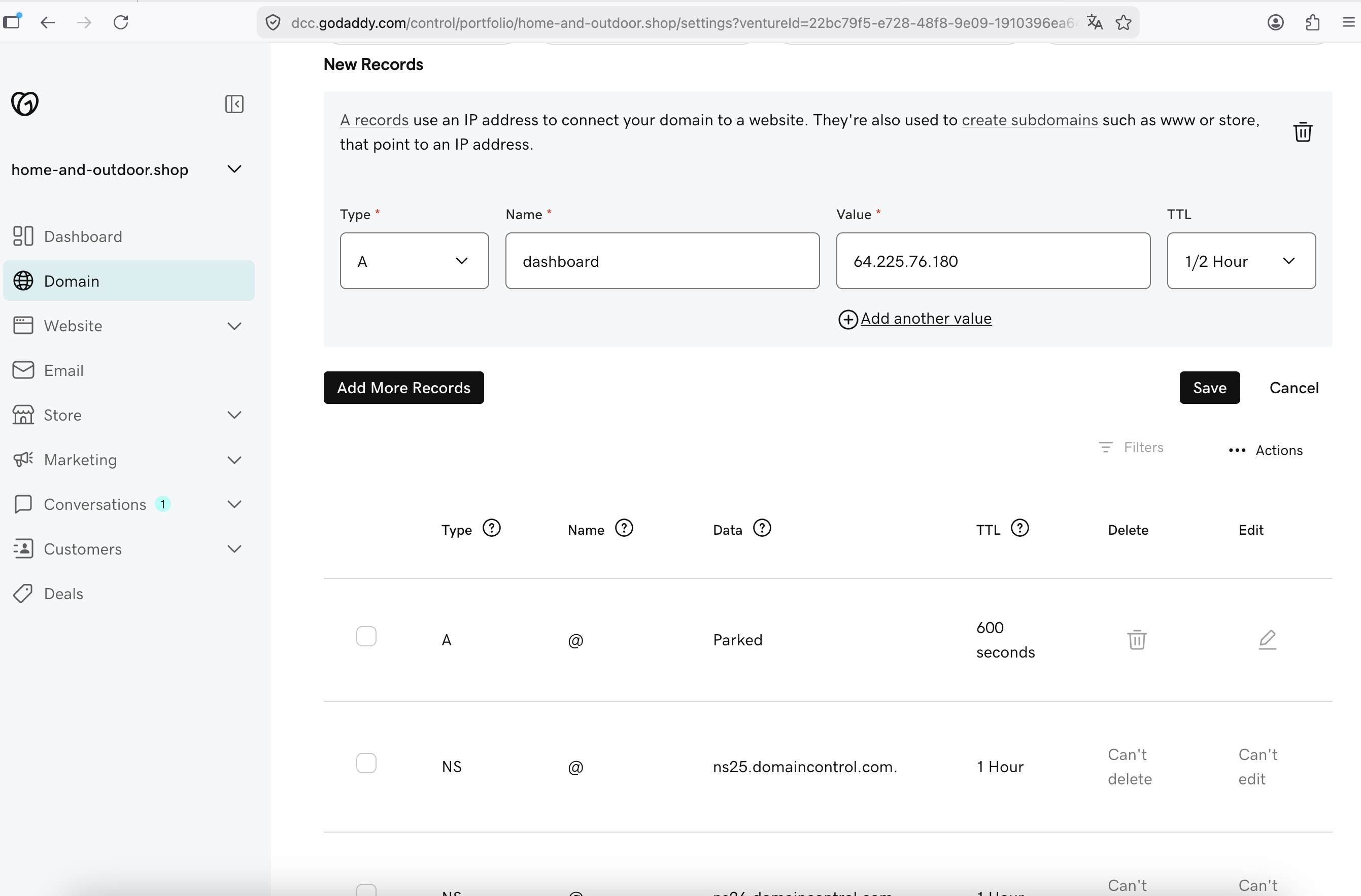
Після збереження запису зачекайте на оновлення DNS. Затримка в кілька годин є нормальною.
Крок 2: Додайте домен панелі керування
Створіть домен у панелі керування.
- Відкрийте панель керування.
- Перейдіть до
Domains. - Натисніть
New Domain. - Встановіть
Hostname:
text
   dashboard.<your-domain>
Приклад:
text
   dashboard.home-and-outdoor.shop
- Встановіть
Purposeу значенняDashboard. - Залиште
Disabledнеактивним. - Натисніть
Save changes.
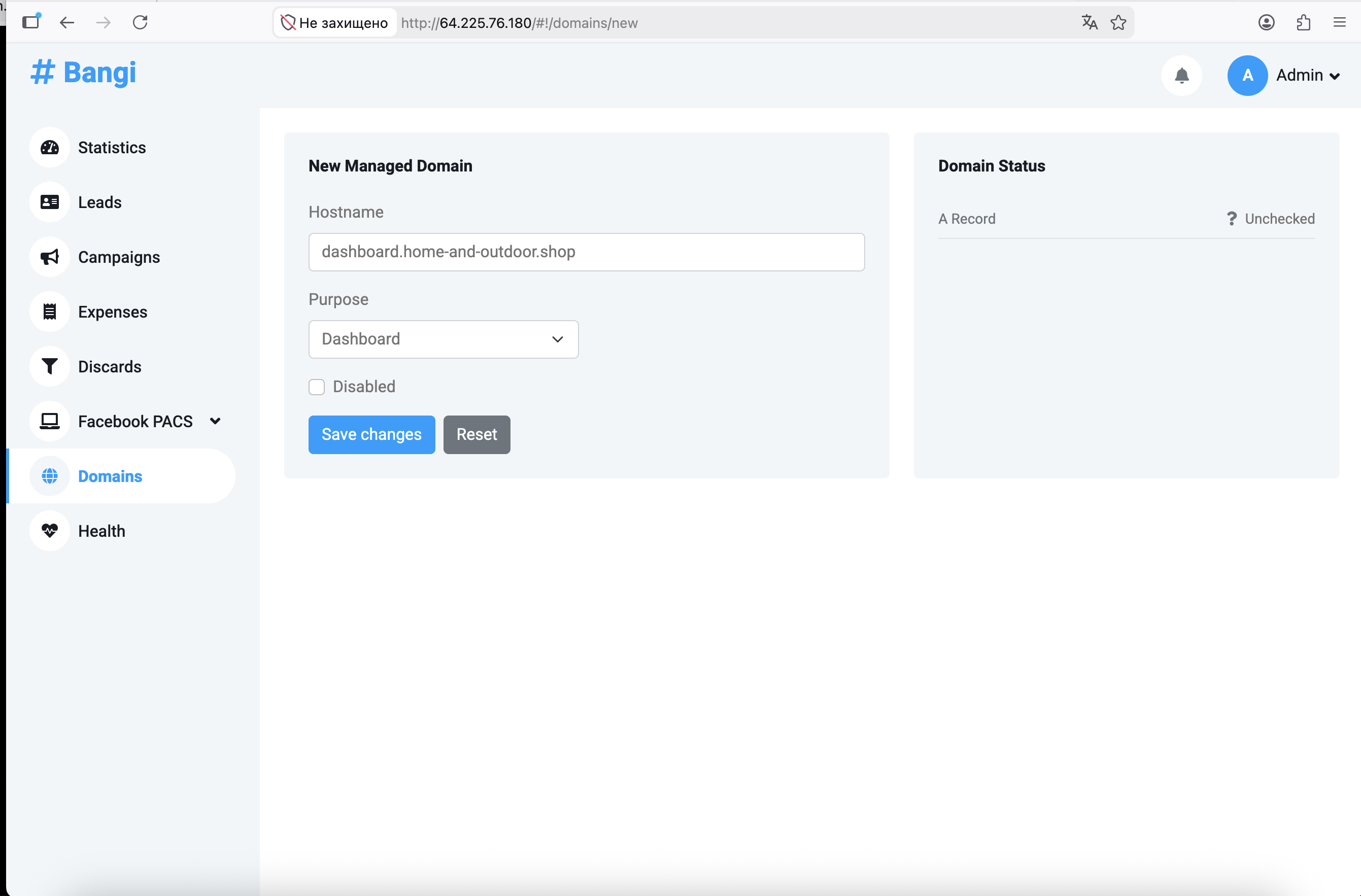
Панель керування збереже ваш домен і запустить процес перевірки та випуску HTTPS-сертифікату.
Крок 3: Перевірте статус домену
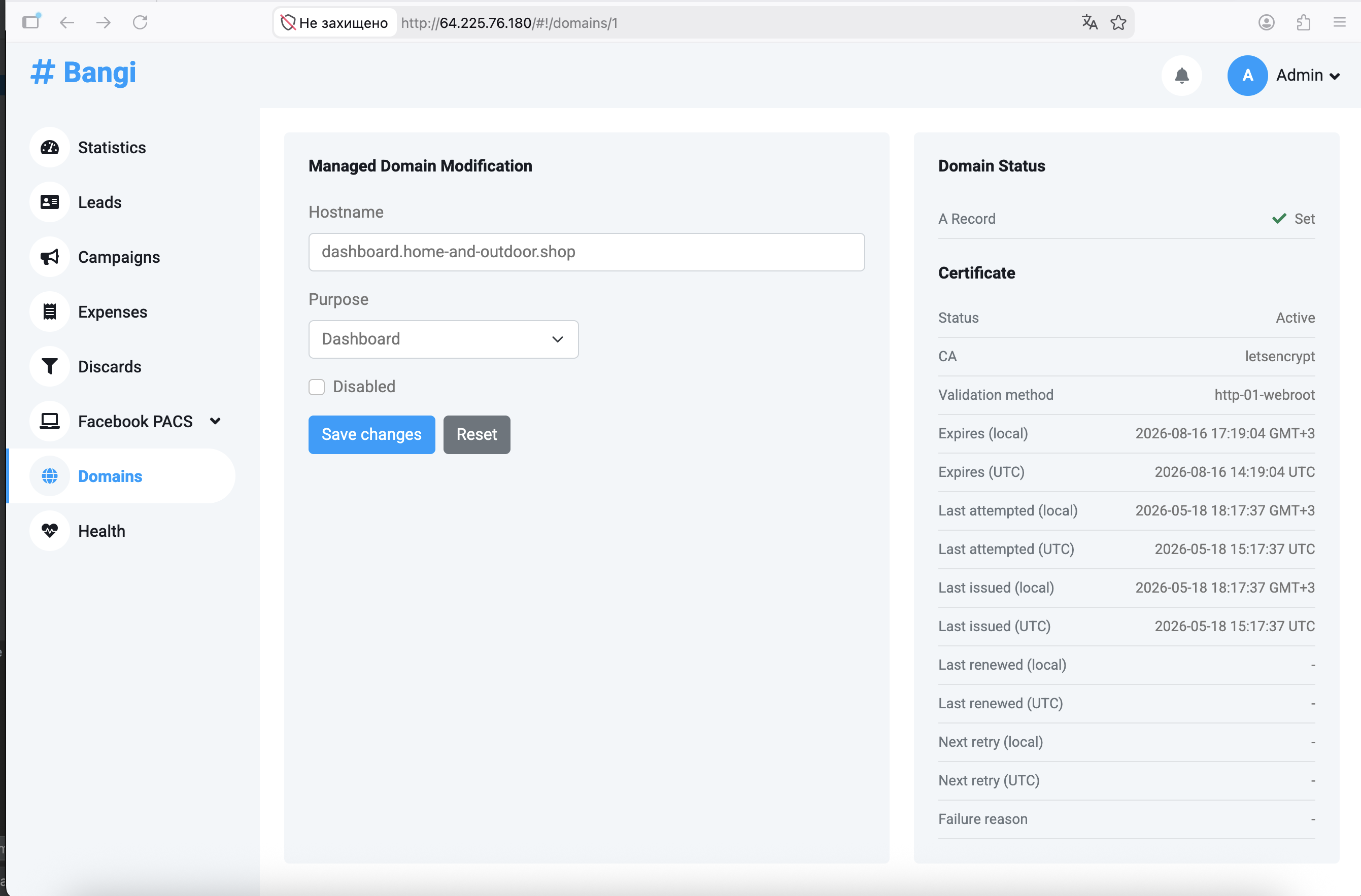
Трекер перевіряє DNS-запис перед тим, як увімкнути HTTPS для домену.
- Відкрийте
Domains. - Відкрийте сторінку для
dashboard.<your-domain>. - Перевірте статус домену.
Очікувані значення:
| Поле | Очікуване значення | Значення |
|---|---|---|
A Record |
Set |
DNS вказує на сервер трекера |
Certificate / Status |
Active |
Трекер випустив і встановив HTTPS-сертифікат |
CA |
letsencrypt |
Сертифікат випущений Let's Encrypt |
Validation method |
http-01-webroot |
Трекер використав HTTP-перевірку для випуску сертифікату |
Крок 4: Відкрийте панель керування через домен
Відкрийте URL панелі керування у браузері:
https://dashboard.<your-domain>
Приклад:
https://dashboard.home-and-outdoor.shop
Увійдіть з вашим логіном і паролем.
Час виконання та можливі складнощі
- Якщо
A Recordмає значенняUnchecked, зачекайте, доки виконається перевірка DNS. - Якщо
A Recordмає значенняMissing, перевірте, що DNS запис (value) збігається з<server-ip>. - Якщо
Certificateмає значенняPending, зачекайте завершення випуску сертифікату. Випуск сертифікату може початися тільки після того, як DNS вказує на сервер трекера. - Не використовуйте один домен одночасно для панелі керування і рекламних кампаній.
- Домени рекламних кампаній налаштовуються в окремій статті.